Les problèmes matériels d'un PC peuvent être frustrants, surtout lorsqu'ils entravent notre productivité et causent des désagréments. Des écrans noirs aux dysfonctionnements du clavier, en passant par les distorsions d'image, ces problèmes peuvent perturber notre travail. Mais pas d'inquiétude, nous avons ce qu'il vous faut ! Dans cet article, nous allons explorer huit problèmes matériels courants des PC et vous proposer des solutions pratiques pour remettre votre système sur les rails.
Nous savons tous que les pannes matérielles sont très courantes. Ainsi, après avoir interrogé près de deux cents clients, il n'est pas surprenant que 99 % d'entre eux aient déjà connu une panne matérielle. Mais le problème est que lors de ces incidents, ils perdent des données.
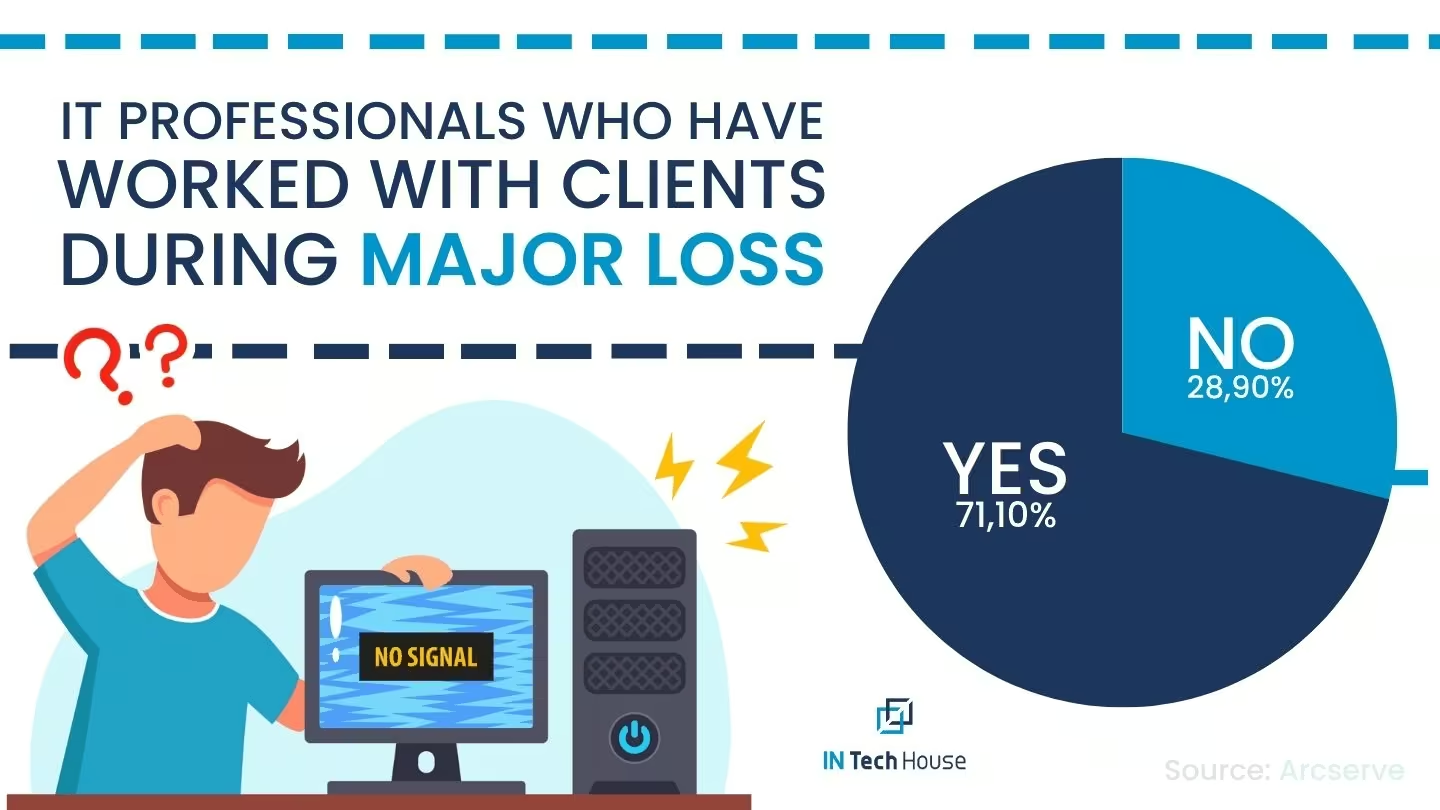
Source :Arcserve
L'un des problèmes les plus déconcertants est de se retrouver face à un écran d'ordinateur noir au démarrage de votre PC. Avant de paniquer, vérifiez l'alimentation de l'écran et sa connexion à l'ordinateur. Si le problème persiste, essayez de connecter l'écran à un autre ordinateur pour déterminer si le problème vient de l'écran ou du PC. Des câbles défectueux ou des pilotes graphiques obsolètes pourraient en être la cause.
Certaines touches de votre clavier ne répondent-elles plus ? Ce problème peut être dû à l'accumulation de débris sous les touches ou à un pilote de clavier défectueux. Essayez de nettoyer délicatement le clavier à l'aide d'air comprimé et mettez à jour le pilote du clavier. Si le problème persiste, envisagez de remplacer le clavier par un nouveau.
Une souris défectueuse peut considérablement nuire à votre expérience informatique. Si le curseur de votre souris se fige ou se déplace de manière erratique, vérifiez l'état physique de la souris et sa connexion au PC. Vous pouvez également mettre à jour le pilote de la souris ou essayer d'utiliser un port USB différent pour voir si le problème se résout.
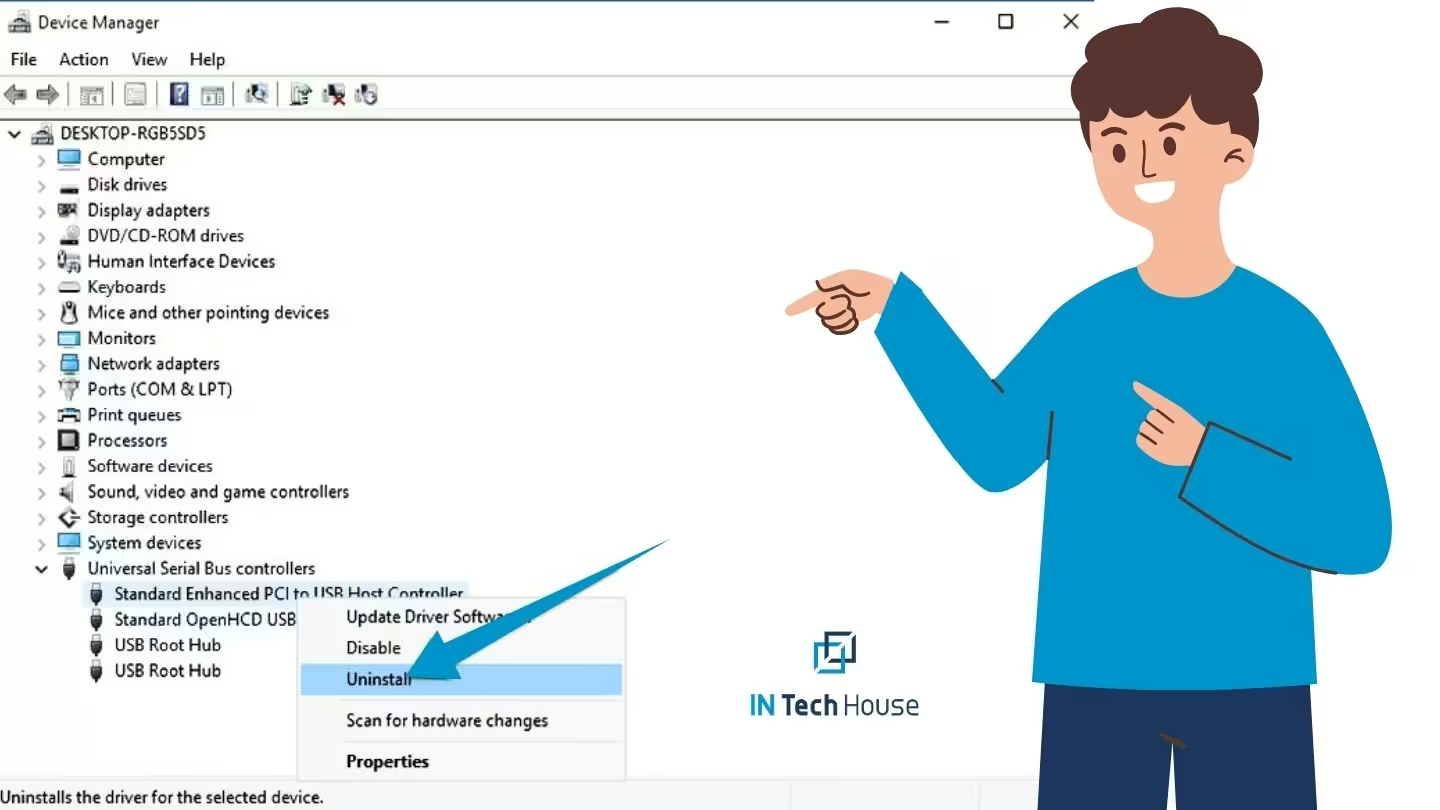
Lorsque plusieurs périphériques USB cessent de fonctionner, cela peut être dû à un pilote de port USB corrompu. La désinstallation du pilote et le redémarrage de votre PC inciteront Microsoft Windows à réinstaller automatiquement le pilote approprié. Cette étape simple peut souvent résoudre les problèmes liés à l'USB.
Pour les utilisateurs d'ordinateurs portables et de PC qui rencontrent des sauts de curseur ou des mouvements erratiques, désactiver le pavé tactile pendant la saisie peut être une solution efficace. Accédez aux paramètres de votre pavé tactile et activez l'option permettant de désactiver temporairement le pavé tactile lors de la saisie.
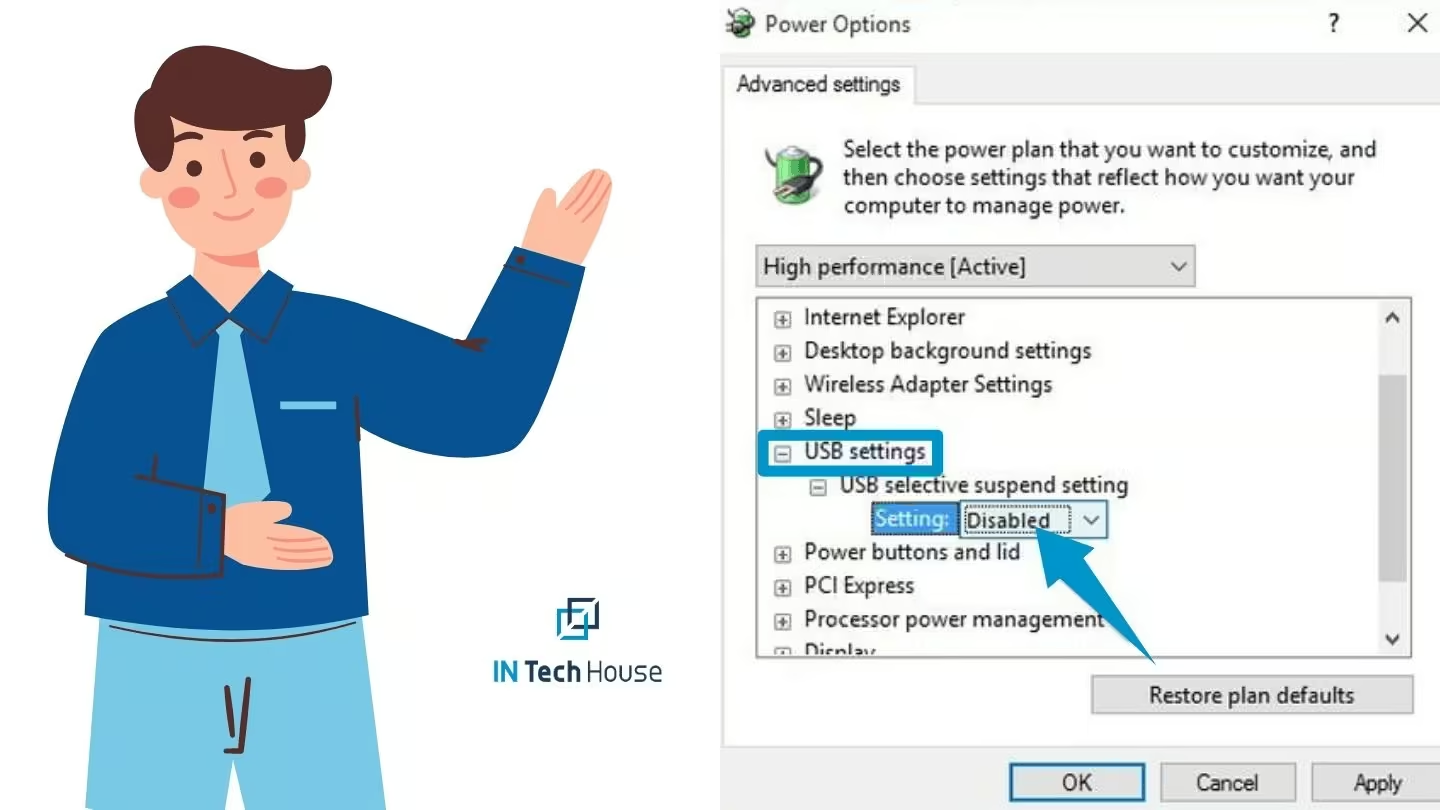
Si votre PC rencontre des problèmes avec des périphériques USB, tels que des disques durs externes qui se déconnectent de manière inattendue, la fonction de suspension sélective USB pourrait en être la cause. La désactivation de cette fonction dans les options d'alimentation peut résoudre ce type de problèmes informatiques.
Des images déformées ou des artefacts étranges à l'écran peuvent être déconcertants. Vérifiez les connexions de la carte graphique et assurez-vous que les pilotes sont à jour. Si le problème persiste, envisagez de tester l'écran sur un autre ordinateur personnel ou d'utiliser un écran différent pour isoler le problème.
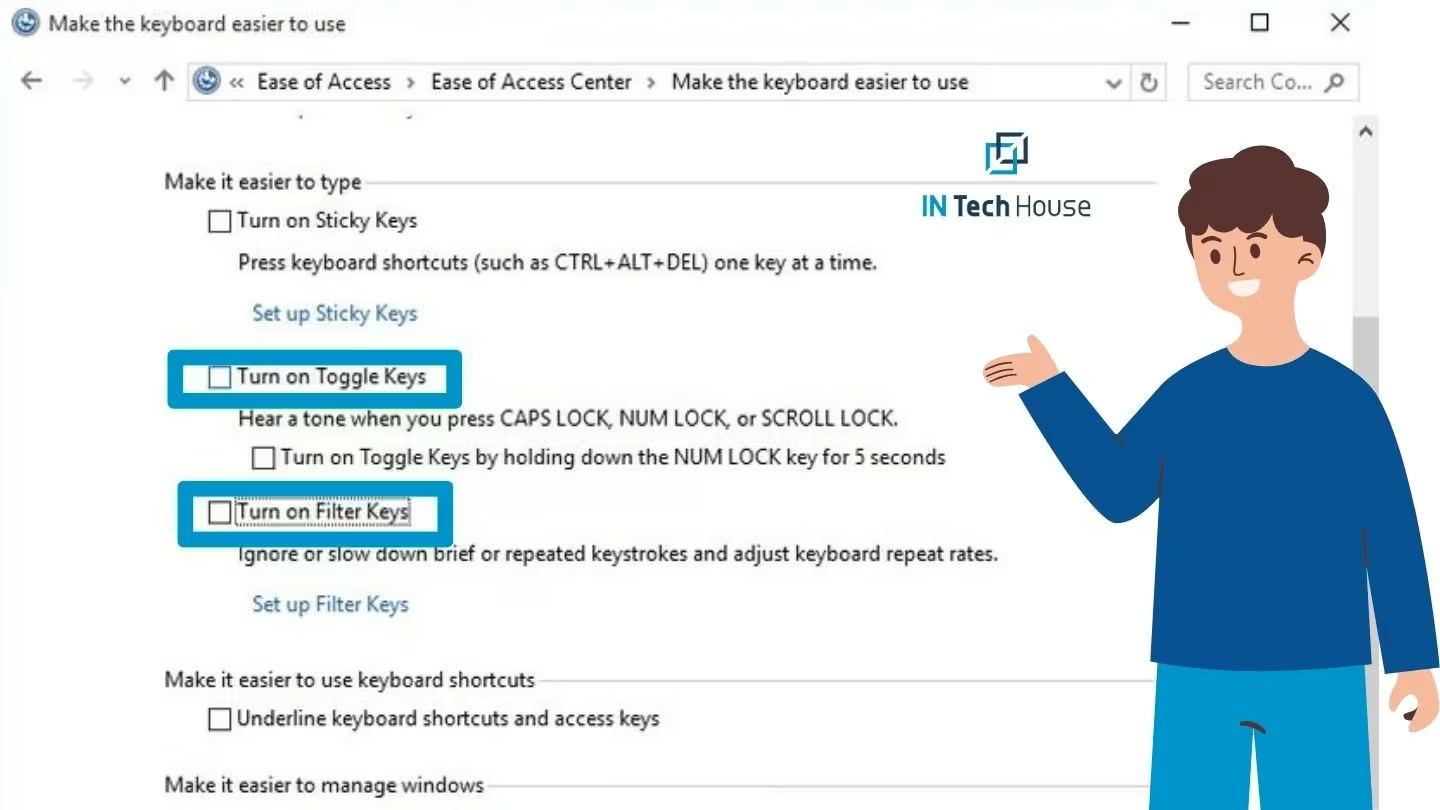
Si votre clavier tape plusieurs caractères avec une seule frappe ou répète les touches, l'ajustement du taux de répétition du clavier et des paramètres matériels du système de délai dans Windows peut souvent résoudre le problème. De plus, nettoyer le clavier et s'assurer qu'il n'y a pas de dommages physiques peut être utile.
La carte mère est le cœur de votre PC, et lorsqu'elle rencontre des problèmes, c'est tout le système qui peut en souffrir. Si vous subissez des plantages fréquents avant le chargement du système d'exploitation ou si vous remarquez des redémarrages aléatoires, cela pourrait indiquer un problème avec la carte mère. Consultez un technicien professionnel pour un diagnostic approfondi et une éventuelle réparation.
Si les haut-parleurs de votre ordinateur portable produisent des bruits statiques ou des grésillements gênants, essayez d'abord de mettre à jour les pilotes audio. Si le problème persiste, les haut-parleurs peuvent être défectueux, et un technicien pourra vous aider avec les réparations ou remplacements nécessaires.
Certains problèmes matériels peuvent nécessiter l'expertise d'un professionnel. Par exemple, des bruits de ventilateur persistants, des signes d'infection virale ou un disque dur défaillant exigent une attention immédiate de la part d'un technicien expérimenté. N'hésitez pas à demander l'aide d'un professionnel pour éviter d'autres dommages.
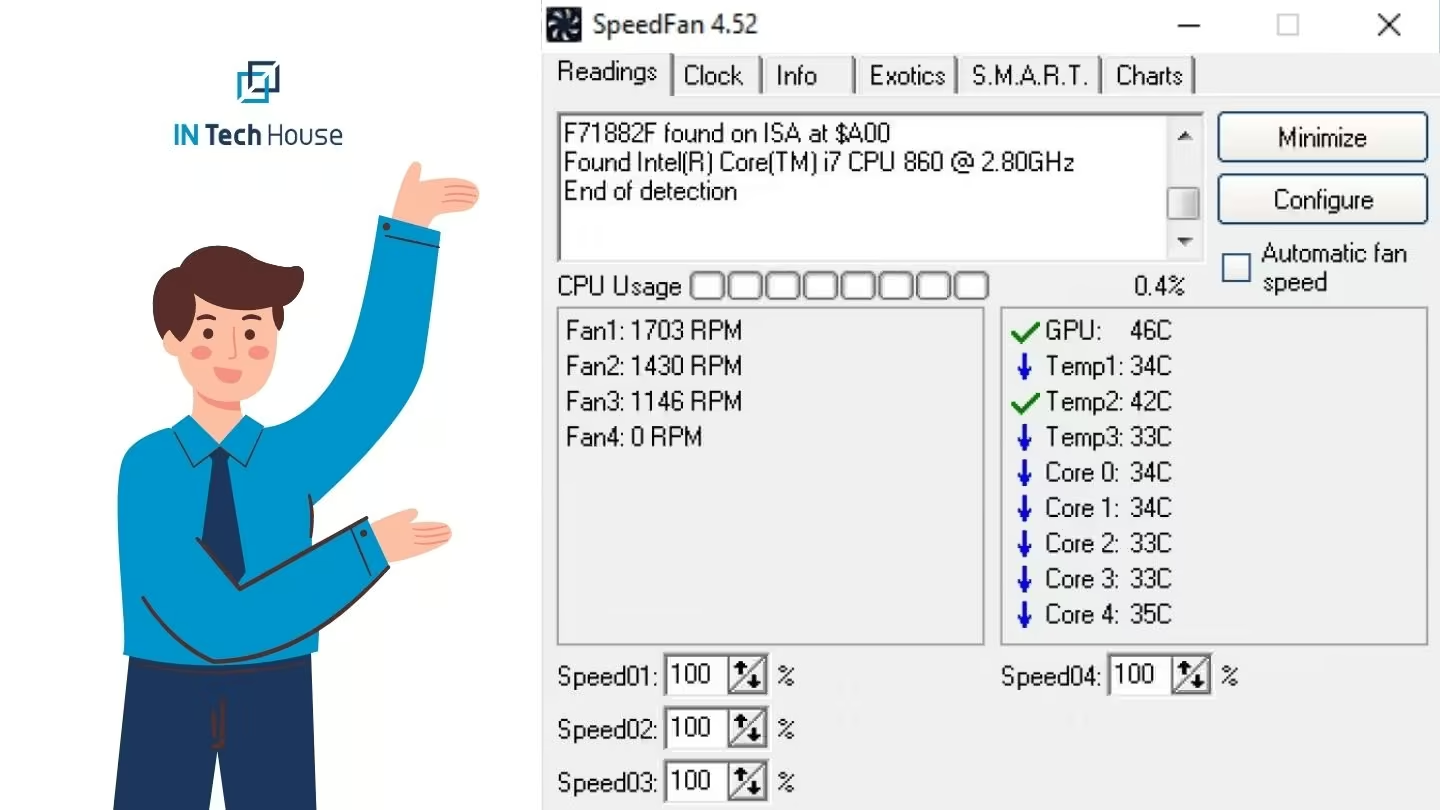
Les ventilateurs bruyants peuvent être gênants et perturbateurs. Nettoyez régulièrement les ventilateurs et assurez une bonne circulation de l'air pour minimiser les bruits. Si le bruit persiste, vous devrez peut-être remplacer le ventilateur ou envisager de passer à une solution de refroidissement plus silencieuse.
La surchauffe est une préoccupation sérieuse pour les PC, et des ventilateurs défectueux peuvent aggraver le problème. Vérifiez régulièrement le bon fonctionnement des ventilateurs de votre PC et envisagez de les nettoyer pour assurer un système de refroidissement optimal.
Les infections virales peuvent faire des ravages sur votre PC, entraînant des problèmes de performance, des plantages inattendus et des violations de données. Maintenez votre système à jour avec un logiciel antivirus fiable et effectuez des analyses régulières pour détecter et supprimer les menaces potentielles.
Pour les utilisateurs de MacBook, un écran assombri ou noir peut indiquer un problème avec la carte mère. Demandez l'aide d'un centre de service agréé ou d'un technicien certifié Apple pour diagnostiquer et résoudre le problème.
Une pression physique sur les modules de RAM peut entraîner des problèmes de connexion, provoquant le plantage ou le gel de votre PC. Assurez-vous que la RAM est correctement insérée et qu'elle n'est pas soumise à une pression ou une force inutile.
Les dysfonctionnements du clavier, tels que des touches qui ne répondent pas ou qui collent, peuvent être causés par de la saleté ou des débris entre les touches. Nettoyez soigneusement votre clavier ou envisagez de le remplacer si le problème persiste.
Des bruits de grincement ou de vrombissement inhabituels provenant de votre PC pourraient être le signe de problèmes matériels. Vérifiez votre disque dur et vos ventilateurs pour identifier la source du bruit, et demandez l'aide d'un professionnel si nécessaire.
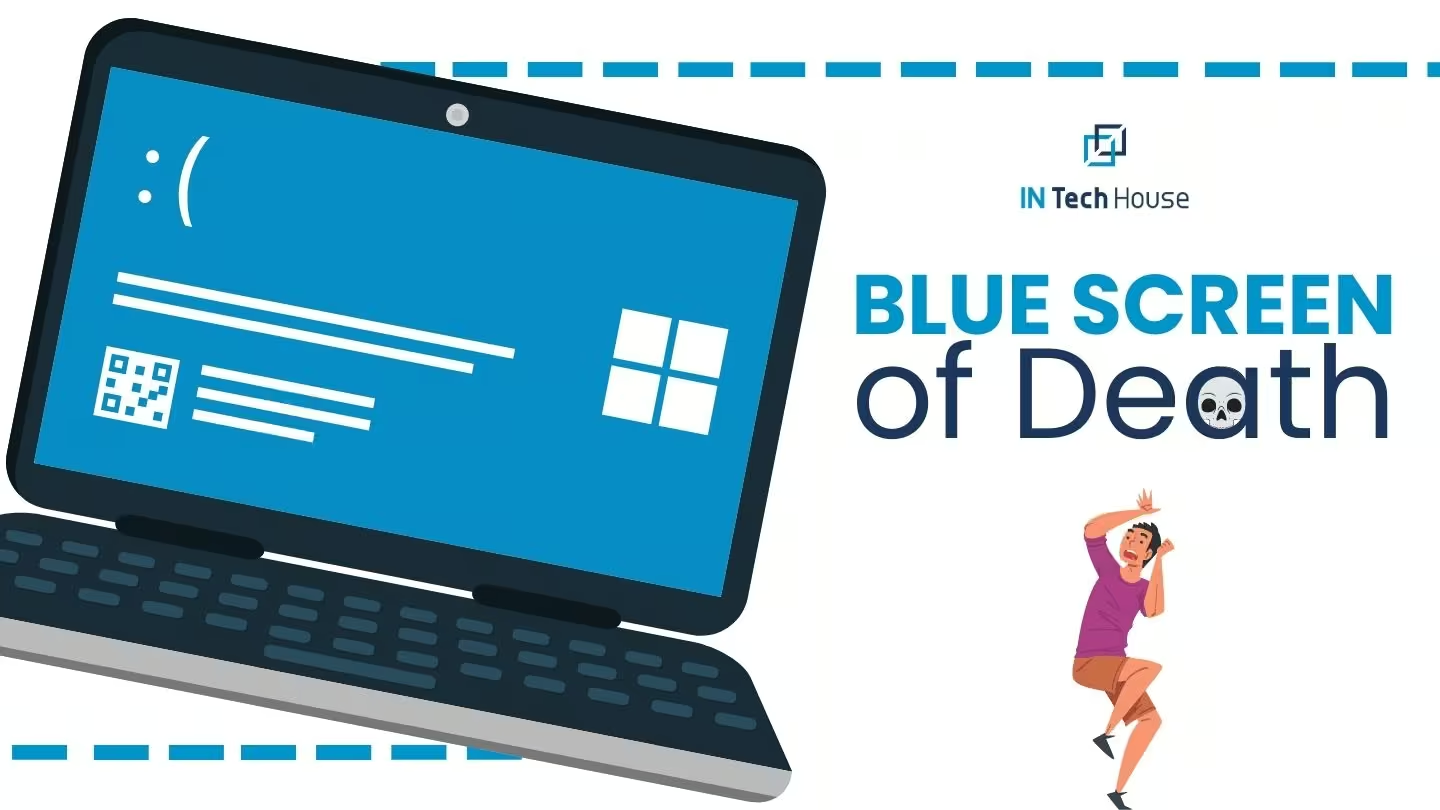
Rencontrer le redouté Écran bleu de la mort peut être inquiétant. Les erreurs BSoD indiquent souvent des problèmes matériels ou de pilotes. Dépannage du problème en mettant à jour les pilotes ou en effectuant une restauration du système.
Si votre disque dur commence à faire des bruits étranges, il pourrait être défaillant. Sauvegardez vos données immédiatement et envisagez de remplacer le disque dur pour éviter la perte de données.
Un disque dur défectueux peut entraîner une perte de données et des plantages système. Si votre PC présente des signes de défaillance du disque dur, tels qu'une performance lente ou des messages d'erreur fréquents, sauvegardez immédiatement vos données importantes. Le remplacement du disque dur défectueux par un nouveau et la restauration de vos données peuvent éviter d'autres complications.
Rencontrer un écran noir au démarrage de votre PC peut être inquiétant. Avant de paniquer, assurez-vous que toutes les connexions entre le moniteur et le PC sont sécurisées. Si le problème persiste, cela peut indiquer un problème avec la carte graphique ou le moniteur lui-même. Tester le moniteur sur un autre PC ou essayer un moniteur différent aidera à identifier la source du problème.
Si votre moniteur perd le signal et s'éteint après quelques secondes, le problème pourrait être lié à la carte graphique, aux paramètres du moniteur ou aux connexions des câbles. Vérifiez toutes les connexions et assurez-vous que les paramètres du moniteur sont corrects. Si le problème persiste, consultez un technicien professionnel pour une évaluation plus approfondie.
Les dysfonctionnements du clic gauche de la souris peuvent nuire à votre productivité et causer de la frustration. Pour résoudre ce problème sous Windows, suivez ces étapes :
La surchauffe est un problème courant qui peut entraîner des pannes matérielles. La poussière et les débris peuvent s'accumuler à l'intérieur de votre PC, obstruant le flux d'air et provoquant la surchauffe des composants. Nettoyez régulièrement l'intérieur de votre PC et assurez-vous que tous les ventilateurs fonctionnent correctement pour maintenir un refroidissement efficace.
Face à des problèmes PC mystérieux, l'exécution de diagnostics est souvent la première étape pour identifier la cause profonde. La plupart des PC disposent d'outils de diagnostic intégrés capables d'effectuer des tests complets sur les composants matériels. En analysant les résultats, vous pouvez identifier les problèmes potentiels et prendre les mesures appropriées.
Si certains problèmes matériels sont facilement résolus, d'autres nécessitent l'expertise d'un technicien professionnel. N'hésitez pas à demander de l'aide professionnelle en cas de besoin, surtout pour des problèmes complexes comme les pannes de carte mère ou les problèmes de disque dur. Un spécialiste qualifié peut diagnostiquer le problème avec précision et fournir des solutions fiables.
À mesure que la technologie progresse, notre dépendance aux ordinateurs personnels a augmenté de façon exponentielle. Que ce soit pour le travail, le divertissement ou la communication, les PC jouent un rôle vital dans notre vie quotidienne. Cependant, rencontrer des problèmes matériels peut perturber notre productivité et causer de la frustration. Dans cet article, nous vous fournirons les conseils d'experts d'INTechHouse sur la façon d'éviter les problèmes matériels courants des PC et de maintenir votre ordinateur en parfait état de fonctionnement.
Lors de la construction ou de l'achat d'un PC, optez pour des composants de qualité provenant de fabricants réputés. Les composants de qualité sont plus fiables, ont tendance à avoir une durée de vie plus longue et sont moins susceptibles de rencontrer des pannes matérielles. Bien qu'ils puissent coûter un peu plus cher, la tranquillité d'esprit et le risque réduit de problèmes en valent largement la peine.
Que vous mettiez à niveau des composants ou assembliez un nouveau PC, une installation correcte est cruciale. Suivez les directives du fabricant, utilisez les bons outils et évitez d'appliquer une force excessive lors de la connexion des composants. Des installations incorrectes peuvent entraîner des dommages physiques ou des problèmes de compatibilité, provoquant des pannes matérielles potentielles.
L'accumulation de poussière et de débris à l'intérieur de votre PC peut entraver la circulation de l'air et provoquer une surchauffe. Nettoyez régulièrement l'intérieur de votre PC, en particulier autour des ventilateurs et des dissipateurs thermiques, pour éviter que les composants matériels ne surchauffent et ne tombent en panne. Utilisez de l'air comprimé pour souffler délicatement la poussière et envisagez d'investir dans des filtres anti-poussière pour un entretien à long terme amélioré.
Les surtensions et les pics électriques peuvent endommager les composants de votre PC, entraînant des pannes matérielles. Investissez dans un parasurtenseur de bonne qualité pour protéger votre PC des fluctuations de tension. Les parasurtenseurs agissent comme un tampon et peuvent protéger votre PC des dommages potentiels causés par des surtensions soudaines.
La surchauffe est une cause importante de problèmes matériels. Assurez-vous que votre PC dispose d'une ventilation adéquate et qu'il est placé dans un endroit bien ventilé. Envisagez d'ajouter des solutions de refroidissement supplémentaires, telles que des ventilateurs de boîtier ou des systèmes de refroidissement liquide, si vous effectuez des tâches gourmandes en ressources comme le jeu ou le montage vidéo.
Les infections virales peuvent faire des ravages sur votre PC, entraînant une perte de données et une instabilité du système. Installez un logiciel antivirus fiable et maintenez-le à jour pour détecter et prévenir les menaces potentielles. Effectuez régulièrement des analyses complètes du système pour vous assurer que votre PC reste exempt de virus.
Les logiciels obsolètes, y compris les systèmes d'exploitation et les pilotes, peuvent entraîner des problèmes de compatibilité et affecter les performances matérielles. Mettez régulièrement à jour votre système d'exploitation et vos pilotes matériels pour bénéficier des correctifs de bugs, des mises à jour de sécurité et d'une compatibilité améliorée avec les dernières applications.
Évitez les coupures de courant brusques et les arrêts incorrects, car ils peuvent entraîner une corruption des fichiers et des dommages matériels. Éteignez toujours votre PC via les options logicielles appropriées ou utilisez le bouton « Arrêter » de votre système d'exploitation.
En suivant les conseils d'experts d'INTechHouse sur la manière d'éviter les problèmes matériels courants des PC, vous pouvez vous assurer que votre ordinateur reste fiable et efficace. Investir dans des composants de qualité, une installation correcte, un nettoyage régulier et maintenir votre PC au frais sont des étapes essentielles pour prévenir les pannes matérielles. De plus, protéger votre PC des surtensions, utiliser un logiciel antivirus fiable et maintenir vos logiciels à jour améliorera votre expérience informatique globale. Grâce à ces mesures proactives, vous pourrez profiter d'une utilisation de PC sans problème, vous permettant de vous concentrer sur ce qui compte le plus – vos tâches, vos projets et vos activités numériques.
He leads complex engineering programs at Intechhouse, an EU-certified R&D Center, delivering advanced solutions across aerospace, defense, oil & gas, and telecommunications. His work focuses on solving high-impact technical challenges and driving innovation in demanding, mission-critical environments.With deep expertise in designing reliable, scalable electronic systems and a strong track record of leading cross-disciplinary teams, he specializes in hardware integration and embedded technologies. Krzysztof also shares his knowledge as a contributor and mentor, focusing on electronics design, system architecture, and engineering best practices.
Cette première conversation vise à comprendre votre produit, vos défis techniques et vos contraintes.
Pas de discours commercial – juste une discussion pratique avec des ingénieurs expérimentés.
Partagez quelques détails sur votre produit et votre contexte. Nous examinerons les informations et vous proposerons la prochaine étape la plus adaptée.